Indhold
Opgavestatistik / Områderapport: Fordeling af timer pr. arbejdsområde.
Formål: Se hvor tiden bruges – fordelt på de arbejdsområder, du har opsat under Indstillinger → Oversigt (fx Pløjning, Høst, Transport m.fl.).
Hvornår bruger jeg hvad?
- Opgavestatistik (denne guide): Timer og enheder pr. arbejdsområde (kan filtreres på maskiner, kunder og medarbejdere).
- Maskinanalyse: Økonomi pr. maskine i en periode (omsætning + omkostninger). Én maskine ad gangen.
- e-conomic Omsætningsstatistik: Omsætning i kroner pr. område via varegrupper (vi anbefaler at koble arbejdsområder = varegrupper).
Sådan laver du en områderapport (trin-for-trin)
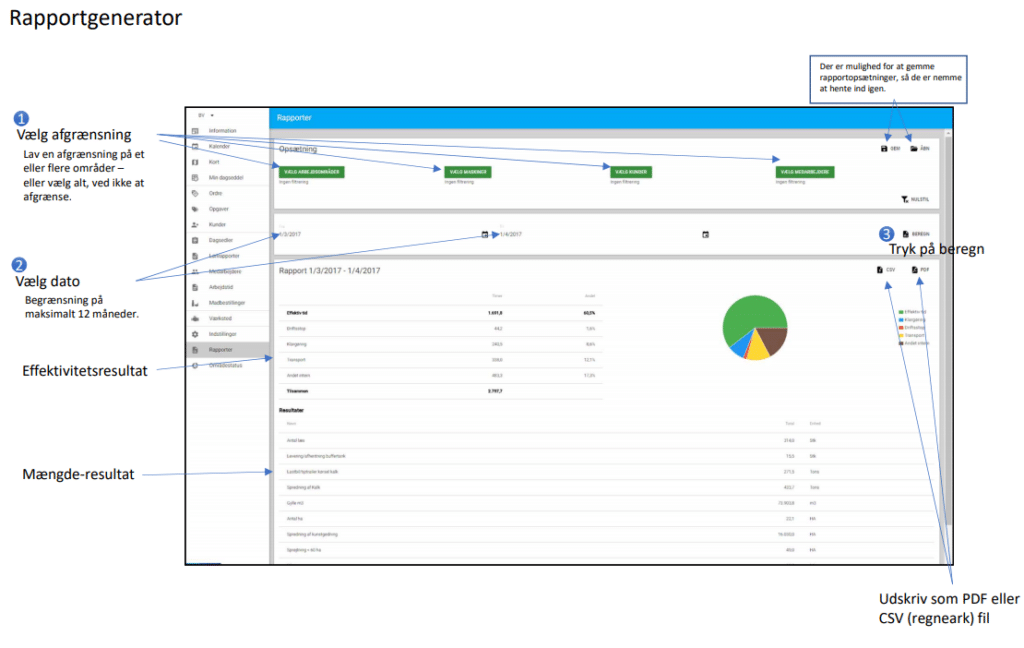
- Gå til Rapporter → Opgavestatistik.
- Vælg Fra og Til (den periode, du vil analysere).
- Klik Vælg arbejdsområder og markér de områder, du vil se.
- (Valgfrit) Brug filtrene Vælg maskiner, Vælg kunder eller Vælg medarbejdere for at snævre ind.
- Klik Beregn.
- Sæt evt. flueben ved Vis fordeling for at få et cirkeldiagram med procentfordeling.
- Brug CSV eller PDF til at eksportere rapporten. (Tip: Brug CSV hvis du vil arbejde videre i Excel.)
- (Valgfrit) Brug GEM/ÅBN til at gemme din opsætning, så du hurtigt kan køre samme rapport igen.

Hvad viser rapporten?
- Effektiv tid: Timer pr. arbejdsområde + andel i % af totalen.
- Intern tid: Fx driftstop, klargøring, værksted, administration m.m.
- Resultater/enheder: Summerede enheder (fx ha, ton, stk) for de relevante ydelser i perioden.
Bemærk: Opgavestatistik viser tid og enheder – ikke kroner. For økonomi pr. maskine: brug Maskinanalyse. For samlet omsætning pr. område: se e-conomic Omsætningsstatistik (arbejdsområder ↔ varegrupper).
Yderligere information: