
Når dine medarbejdere har taget billeder ude på opgaven – f.eks. som dokumentation for udført arbejde, materialeforbrug eller fejl og mangler – kan du som chef eller administrator nemt hente disse billeder via CustomOffice.
Trin-for-trin guide:
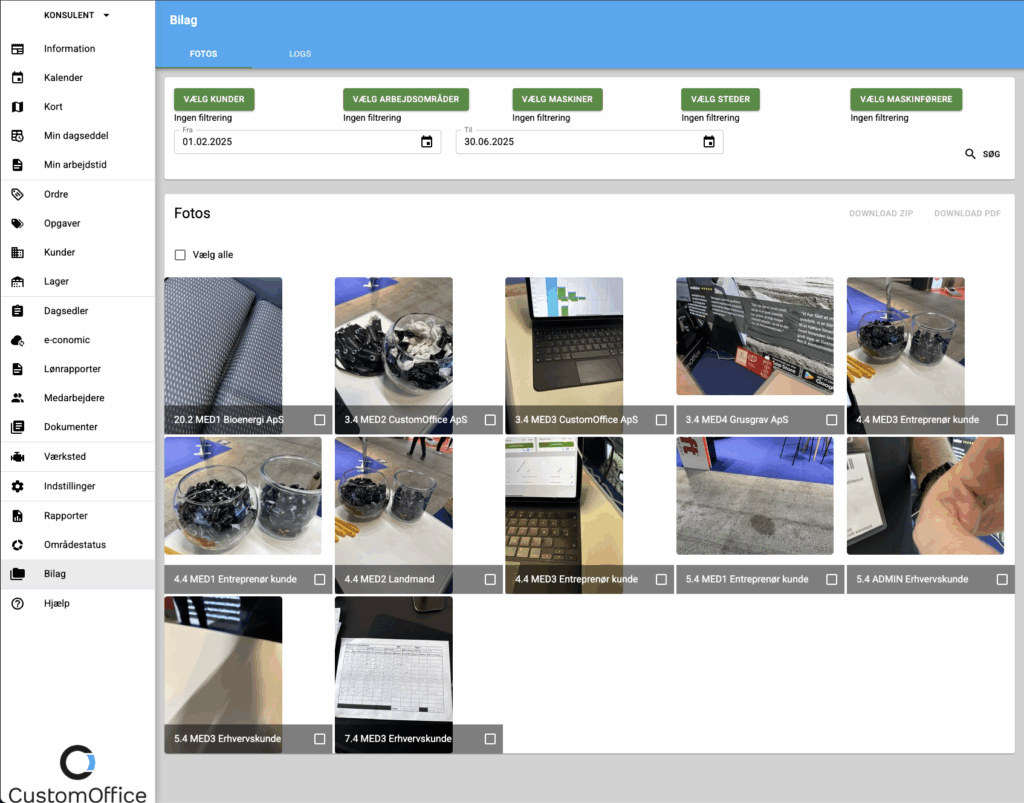
- Gå til “Bilag” i menuen Find menupunktet Bilag i venstre side af systemet. Her vises automatisk fanen Fotos.
- Filtrér dine billeder Du kan filtrere billederne, så du kun ser relevante billeder for en bestemt periode, kunde, sag/projekt, arbejdsområde, maskine, sted eller medarbejder. Du kan f.eks. vælge:
- Kunde: fx “MED3 Entreprenør kunde”
- Maskinfører: fx en specifik chauffør eller medarbejder
- Dato: fx 01.04.2025 til 30.06.2025
- Se og vælg billeder Under hvert billede står, hvilken medarbejder og kunde det er tilknyttet. Det gør det nemt at matche billedet med opgaven. Du kan vælge enkeltbilleder eller bruge “Vælg alle”.
- Download som PDF eller ZIP Øverst til højre har du to muligheder:
- Download PDF: Én fil, hvor hvert billede vises på sin egen side – inkl. firmaets logo øverst og metadata under billedet. Perfekt til professionel dokumentation.
- Download ZIP: Her får du alle billederne som enkeltstående billedfiler (.jpg/.png), så du kan bruge dem frit i andre programmer.
- Brug i e-conomic Hvis du bruger e-conomic, kan du nemt tilføje PDF’en som bilag til din faktura. Billederne vil følge med fakturaen og automatisk blive sorteret efter dato. Det gør det nemt for både dig og kunden at finde rundt.
Eksempelvisning:
(Se vedhæftede skærmbillede som eksempel på visningen i systemet.)
Ønsker du hjælp til, hvordan billeder bedst bruges i fakturadokumentation eller opfølgning over for kunder, er du altid velkommen til at kontakte os.