Ordre-modulet i CustomOffice er dit overblik som disponent.
Her samler du opgaver, dokumentation, noter og logs ét sted – klar til godkendelse og videre fakturering i e-conomic.
Artiklen gennemgår:
- Oprettelse af ny ordre
- Tilføjelse af opgaver
- Status (Åben / Fuldført / Arkiv)
- Noter og filer
- Fotos og logs
- Sammenflet ordre
- Godkendelse og eksport
Opret en ny ordre
Gå til Ordre i menuen.
Klik på + eller opret ny ordre.
Udfyld herefter:
- Sag (valgfrit, hvis I bruger sagsstyring)
- Kunde
- Kontaktperson
- Arbejdssted
Du kan samtidig angive:
- Ønskes udført tidligst
- Ønskes udført senest
- Planlagt dato
- Planlagt varighed (antal dage)
Klik herefter på Gem/Opret.
Ordren er nu oprettet og står som Åben.
Tilføj opgaver til ordren
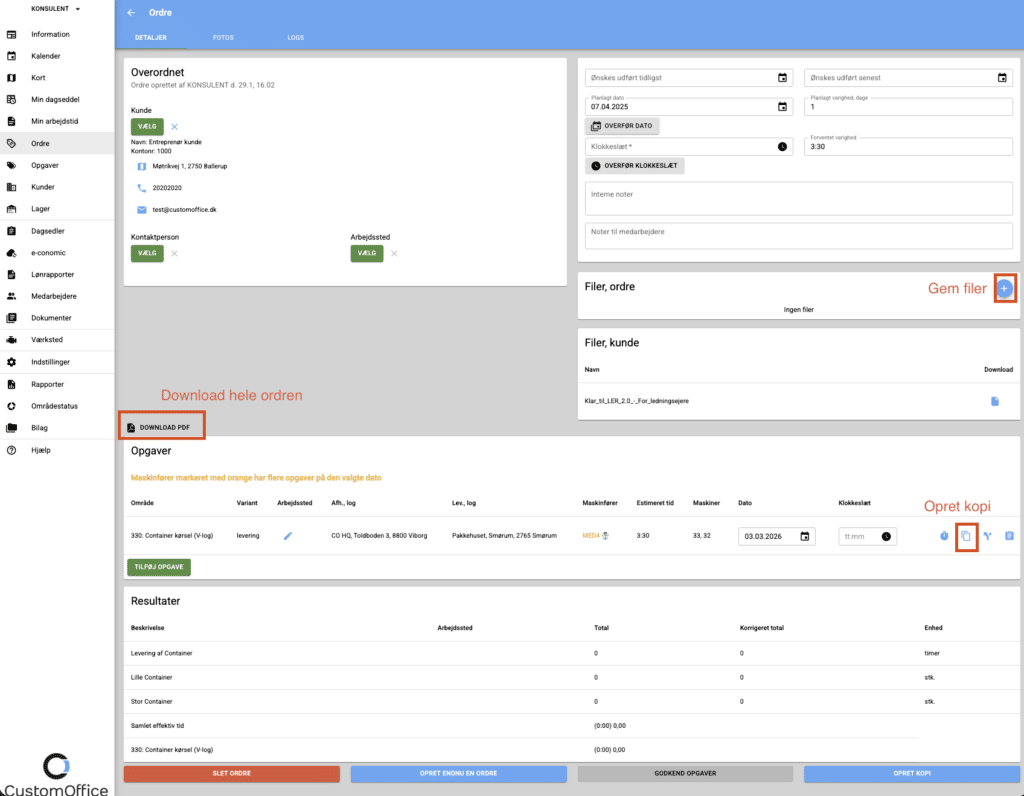
Under sektionen Opgaver klikker du på Tilføj opgave.
Her vælger du:
- Område / Variant
- Arbejdssted (afhentning/levering)
- Medarbejder
- Køretøj
- Dato
- Eventuelle markører
- Estimeret tid
Du kan tilføje flere linjer på samme ordre.
Kopiér en opgave
Hvis du har en lignende kørsel:
Klik på kopi-ikonet ud for opgaven.
Systemet opretter en kopi, hvor du kan ændre dato eller medarbejder.
Det sparer tid ved gentagende transporter.
Status på ordrer
En ordre kan have tre statusser:
Åben
Ordren er aktiv og kan redigeres.
Fuldført
Ordren skifter automatisk til Fuldført, når alle opgaver er udført.
Arkiv
Ordren flyttes automatisk til Arkiv, når opgaverne er overført til e-conomic.
Du finder status øverst i Ordre-overblikket under fanerne:
Åbne / Fuldførte / Arkiv
Noter på ordren
På højre side kan du skrive:
Interne noter
Kun synlige for kontoret.
Bruges til aftaler, særlige forhold eller intern kommunikation.
Note til medarbejdere
Sendes automatisk videre til alle opgaver på ordren.
Bruges til besked om fx:
- Særlige instrukser
- Adgangsforhold
- Kundekrav
Det sikrer, at chaufføren får korrekt information i appen.
Filer på ordren
Du kan uploade filer under:
- Filer, ordre
- Filer, kunde
Filer på ordren vises på alle tilknyttede opgaver.
Det kan fx være:
- Følgesedler
- Aftaledokumenter
- Tegninger
- Kundekrav
Fotos og dokumentation
Under fanen Fotos kan du:
- Se alle billeder fra opgaver på ordren
- Vælge alle
- Downloade som ZIP
- Downloade som PDF
Det gør det nemt at dokumentere leveringer over for kunden.
Logs
Under fanen Logs finder du fx:
- Transportlog
- Kunde
- Medarbejder
- Dato
Logs kan downloades som ZIP eller PDF.
Dette er især relevant ved:
- Dokumentationskrav
- Miljøkrav
- Tvister med kunder
Sammenflet ordre
Har du oprettet flere ordrer, der skal samles?
Klik på Sammenflet ordre.
Det samler opgaverne under én ordre og giver bedre overblik før fakturering.
Godkend opgaver og overfør til e-conomic
Når opgaverne er udført:
Klik på Godkend opgaver.
Herefter kan de overføres til e-conomic.
Når overførslen er gennemført, flyttes ordren automatisk til Arkiv.
Typisk arbejdsgang for en disponent hos en vognmand
- Opret ordre
- Tilføj opgaver og chauffør
- Vedhæft dokumentation
- Følg status
- Godkend
- Overfør til e-conomic
Du har dermed samlet planlægning, dokumentation og fakturagrundlag ét sted.