View Categories

Har du brug for at oprette nye arbejdsområder og priser i CustomOffice og få dem synkroniseret med e-conomic? Vi har gjort det nemt for dig!

Hvordan du opretter nye arbejdsområder i CustomOffice

  • Hvordan du sikrer, at oplysningerne overføres korrekt til e-conomic
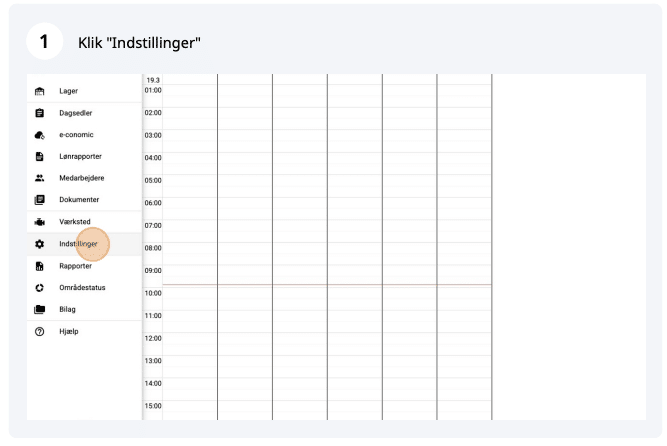
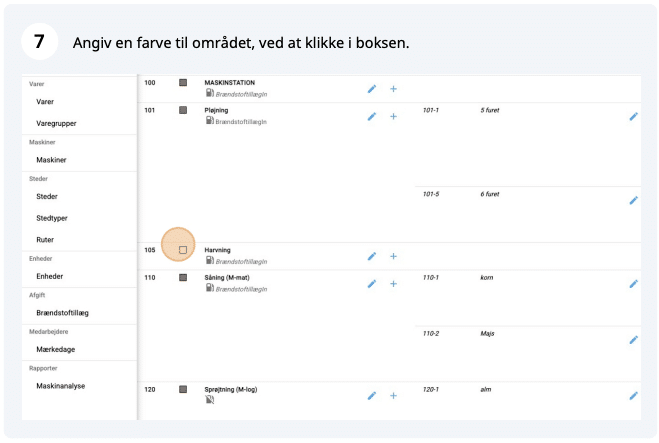
Skærmbillede af CustomOffice arbejdsområdeindstillinger med farvevalg fremhævet.
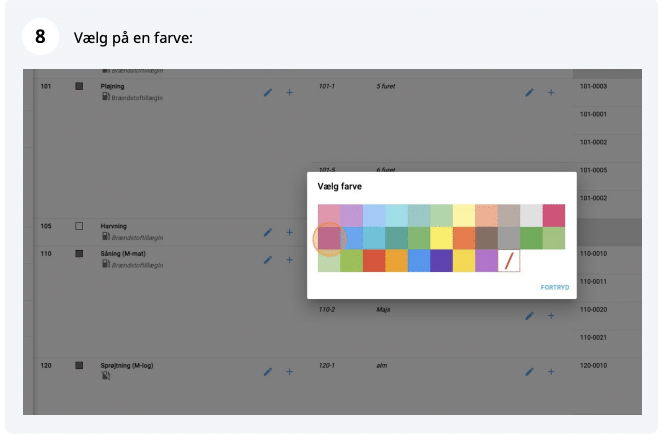
Skærmbillede af CustomOffice interface, der viser farvevalg til arbejdsområde
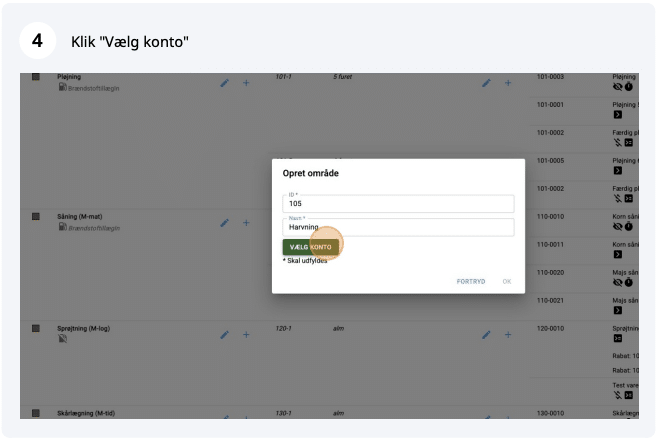
CustomOffice skærmbillede der viser hvordan man angiver nummer og navn for et nyt arbejdsområde
Skærmbillede af CustomOffice arbejdsområde opsætning med fokus på tilføjelse af en variant.
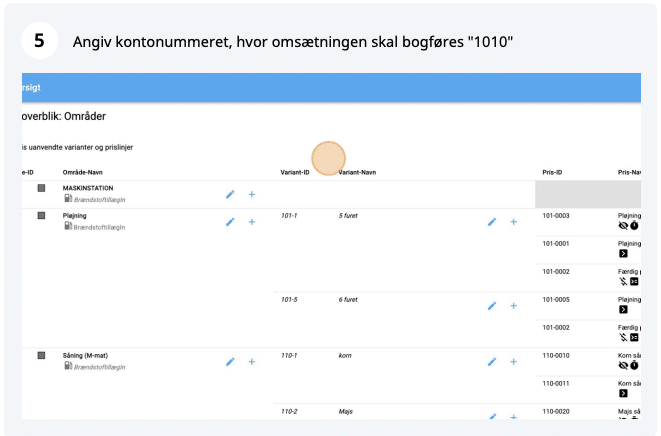
Skærmbillede af CustomOffice arbejdsområder og priser med kontonummer angivet
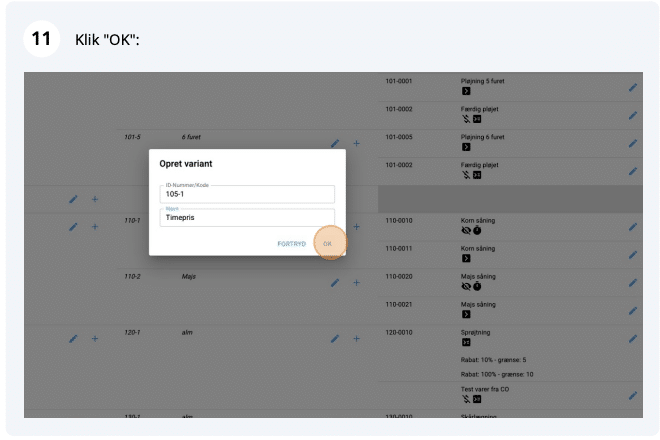
Instruktioner: Skriv nummer "105-1" og navngiv varianten "Timepris".

Angiv farver til arbejdsområdet
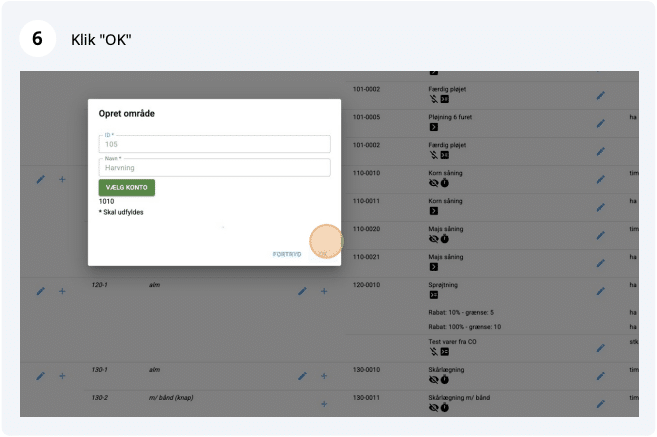
CustomOffice skærmbillede: Opret variant "Timepris" og klik på OK.
Skærmbillede af CustomOffice interface, der viser farvevalg til arbejdsområde

Opret en variant til arbejdsområdet (timepris)
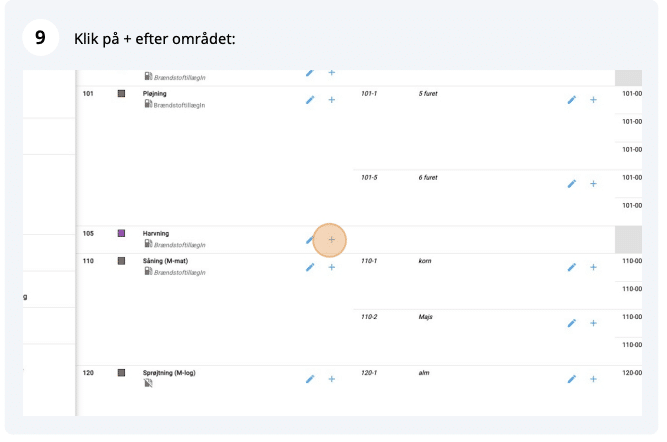
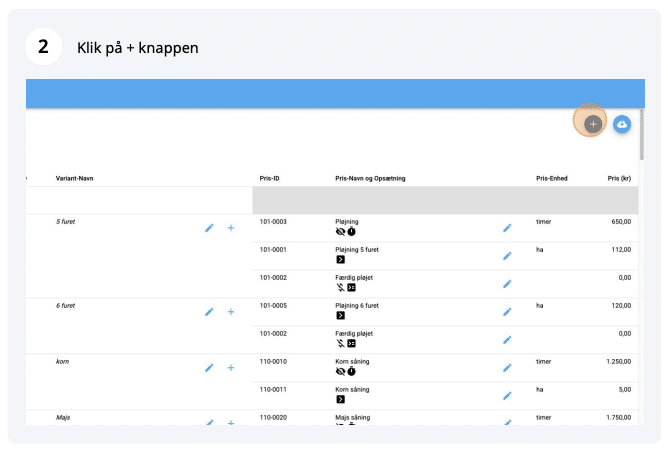
CustomOffice skærmbillede: Opret ny prislinje ved at klikke på den blå plusknap.
Skærmbillede der viser nummer "105-1" og navnet "Timepris" til varianten.
Opret timepris

Opret en pris til varianten “timepris”
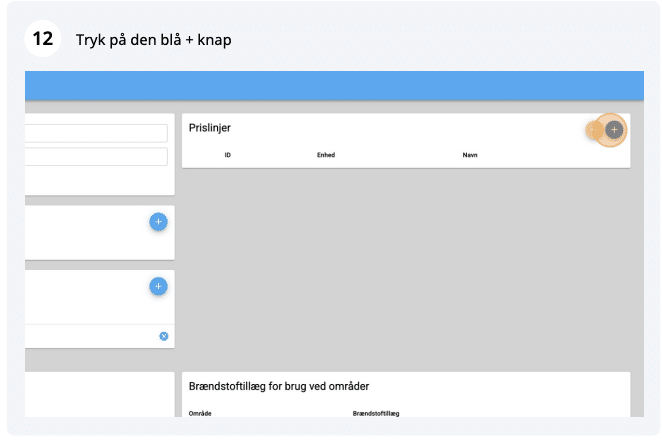
Opret Prislinjer

Bemærk, når du opretter en ny prislinje/vare, så overføres den automatisk til e-conomic.
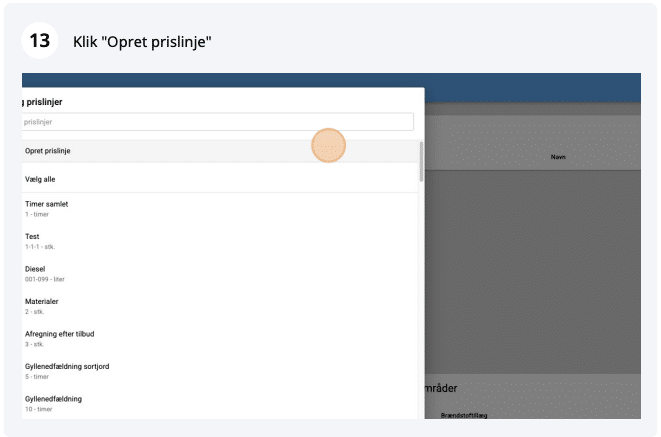
Opret prislinje i CustomOffice
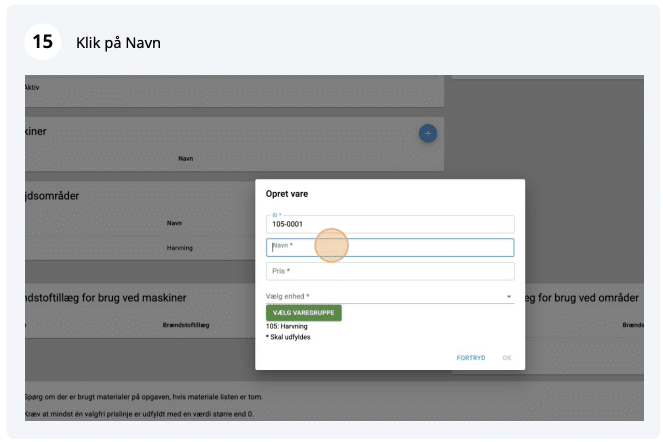
Skærmbillede der viser instruktion nummer 14, at man skal skrive et nummer "105-0001".
Opret vare og give Navn og Pris
Angiv navn f.eks. "Harvning timepris" og pris f.eks. "500".
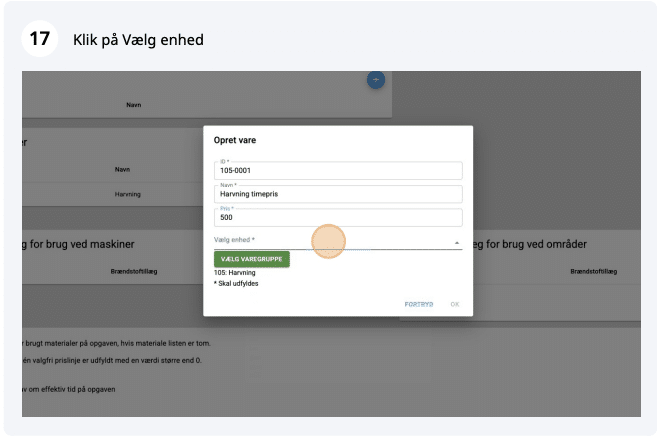
Vælg enheden og varegruppe
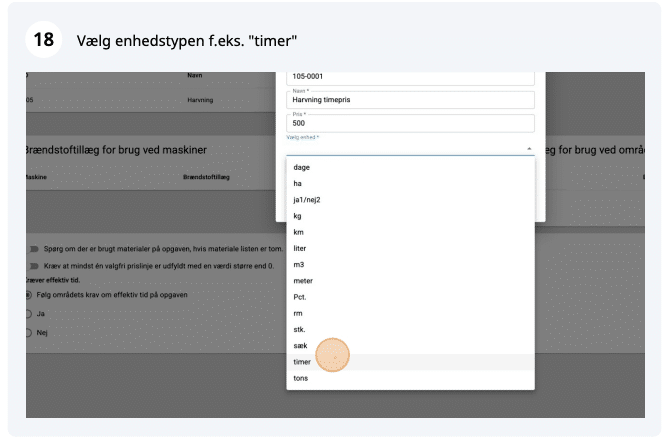
Angiv enhedstypen under varen
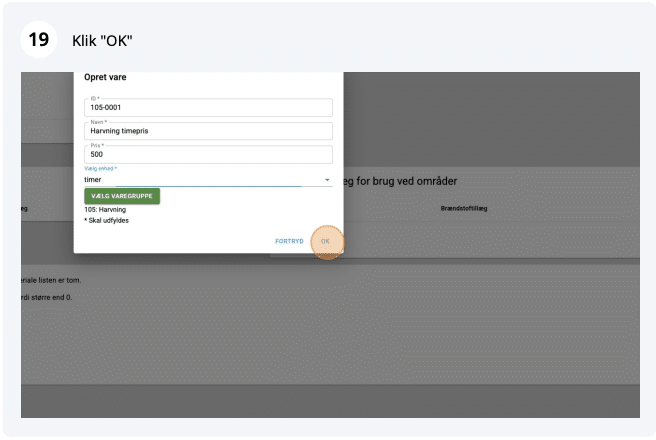
Klik ok for at oprette

Følg timerknappen “Effektiv tid” (afregnes efter timeforbrug)
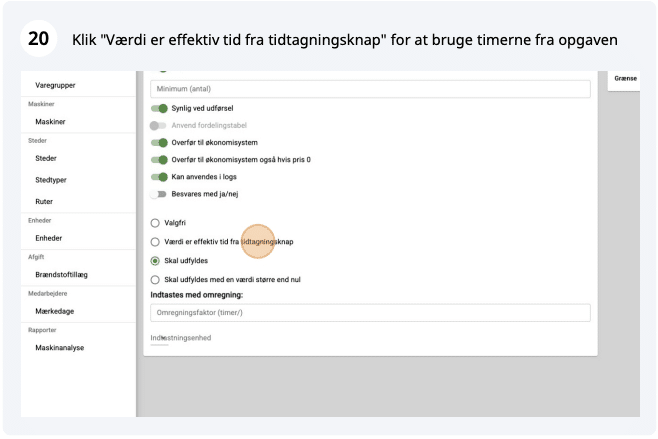
Angiv knappen til at følge "Værdi er effektiv fra tidstagningsknap
Rediger prislinje og angiv Minimums antal
Rediger varianten

Opret en variant der afregnes efter hektar/stk
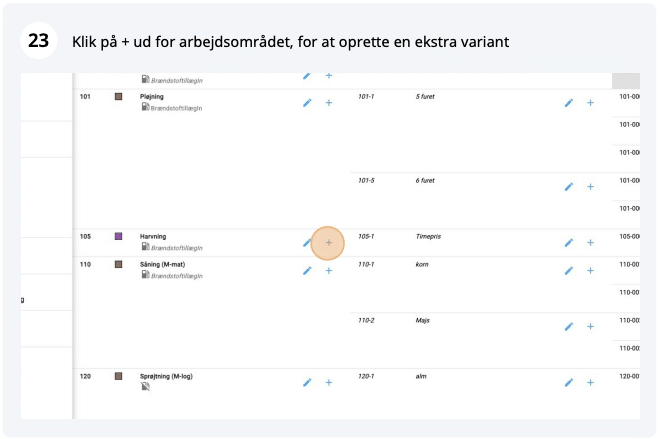
Opret arbejdsområdet for at oprette en ekstra variant
Skriv "105-2" og navngiv varianten "Hektar pris" i CustomOffice.
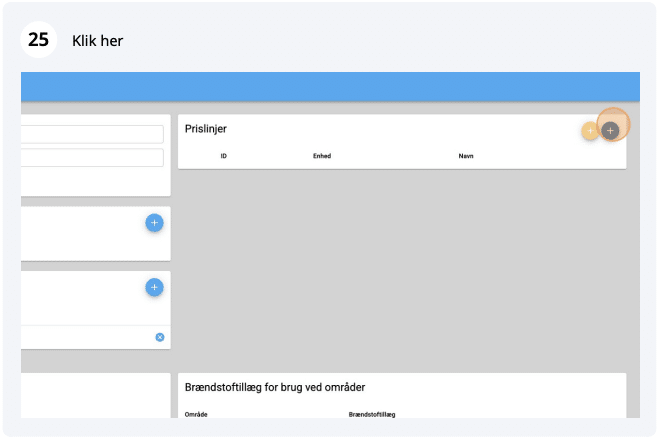
Tryk på + ud for prislinjer
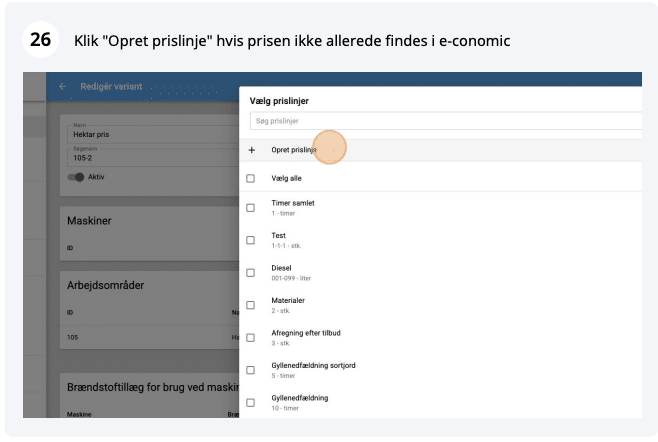
Opret ny prislinje
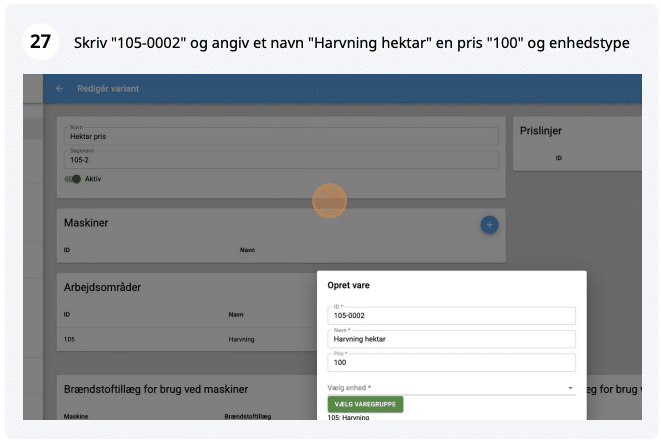
Angiv ID under Opret vare
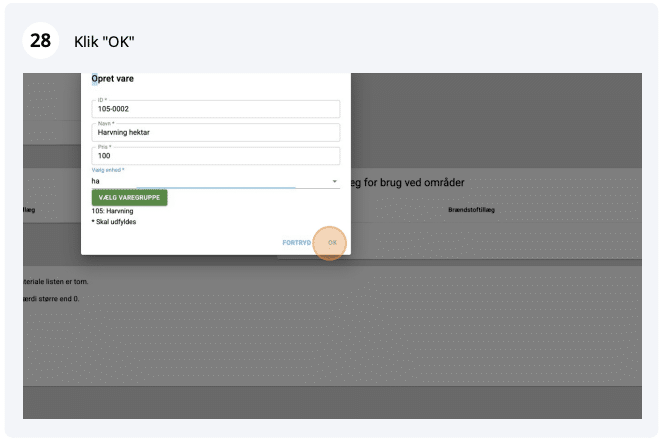
Vælg varegruppe og klik ok

Stil krav til medarbejderen (besvar med større end nul)
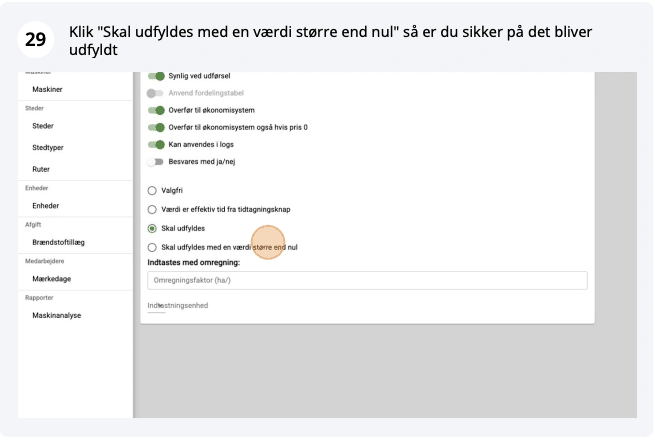
Skal udfyldes med en værdi større end null
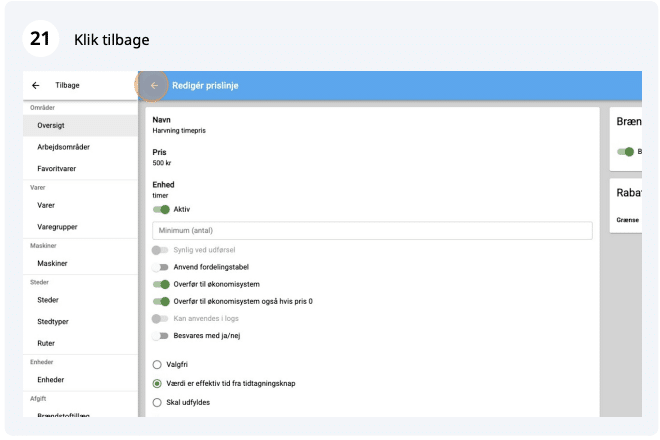
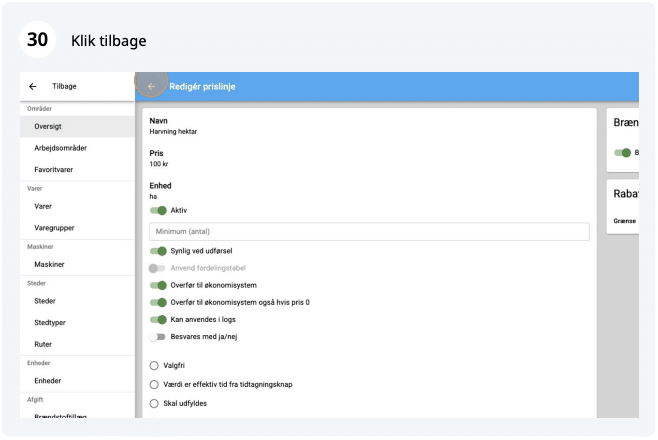
Gå tilbage med pilen
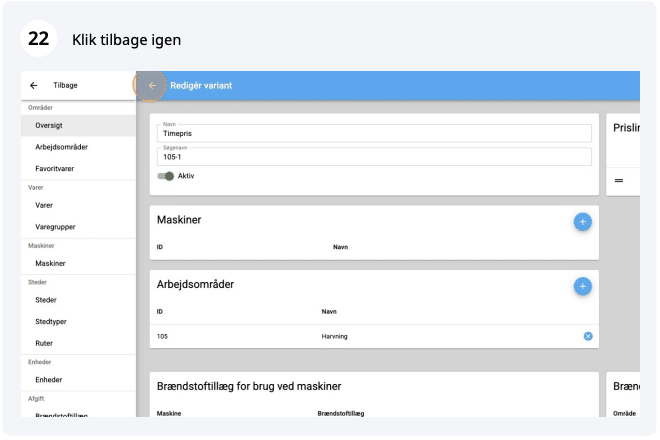
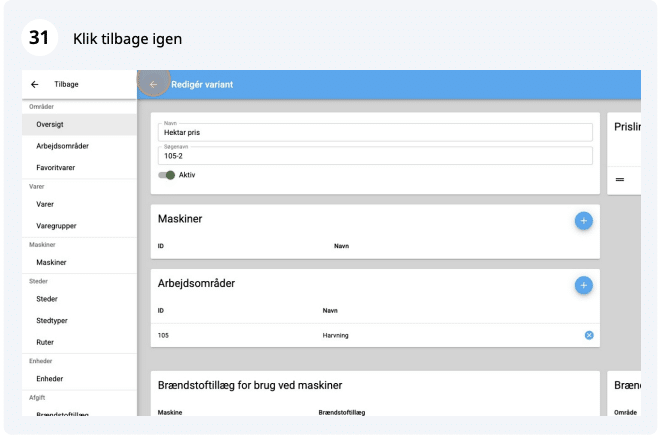
Klik tilbage igen

Guiden er visuel og nem at følge, så du hurtigt kan komme i gang. Har du spørgsmål, eller oplever du udfordringer? Kontakt vores support – vi hjælper dig gerne! 😊

Indtast virksomhedsdomæne
.customoffice.dk